当您遇到电脑中作为存储盘的机械硬盘在“此电脑”或“磁盘管理”中突然不可见的情况时,这通常是由软件设置、驱动问题、硬件连接或电源等多种因素引起的。别担心,按照以下步骤系统性地进行排查,绝大多数问题都能得到解决。
一、初步快速检查
- 重启电脑:这是最简单也往往最有效的一步,可以清除临时的系统缓存或驱动故障。
- 检查BIOS/UEFI:开机时按特定键(如Del、F2、F10等,依主板品牌而异)进入BIOS/UEFI设置。在存储设备列表(SATA Configuration或类似选项)中查看是否能识别到机械硬盘。
- 如果BIOS中能识别:问题很可能出在Windows操作系统层面。
- 如果BIOS中无法识别:问题可能出在硬件连接或硬盘本身。
二、在Windows系统中排查(假设BIOS能识别)
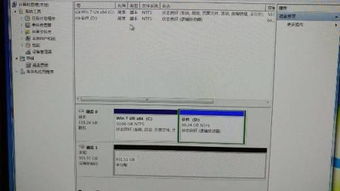
- 打开磁盘管理:
- 右键点击“此电脑” -> “管理”,或在开始菜单搜索“磁盘管理”。
- 在磁盘管理窗口底部,仔细查看所有磁盘列表。您的机械硬盘可能以以下状态出现:
- 未初始化:磁盘显示为“未知”和“未初始化”。(警告:初始化会清空数据!如果硬盘有重要数据,请勿直接初始化,先尝试后续步骤或寻求专业数据恢复帮助)
- 未分配:磁盘显示为“联机”和“未分配”空间。此时可以右键点击未分配空间,选择“新建简单卷”来分配盘符。
- 无盘符或盘符冲突:磁盘有分区但“状态良好”,只是没有驱动器号(如D:、E:)。右键点击该分区 -> “更改驱动器号和路径” -> “添加”,分配一个未被占用的盘符即可。
- 脱机:磁盘显示为“脱机”。右键点击磁盘标签(如“磁盘1”),选择“联机”。如果提示“联机”不可选,或显示为“外部磁盘”,可能与电源管理或连接有关。
- 检查设备管理器:
- 右键点击“此电脑” -> “管理” -> “设备管理器”。
- 展开“磁盘驱动器”和“IDE ATA/ATAPI控制器”。
- 查看是否有设备带有黄色感叹号(⚠️)或问号(❓)。如果有,右键点击该设备,选择“更新驱动程序”或“卸载设备”,然后重启电脑让系统自动重装驱动。
- 更新或重新安装磁盘控制器驱动:
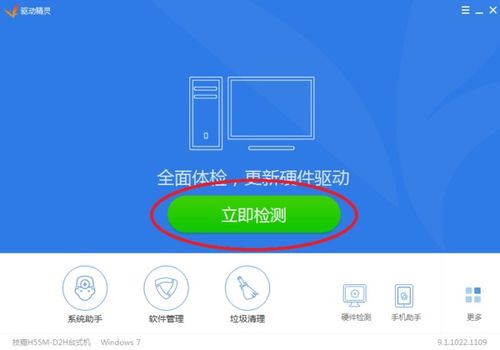
- 在设备管理器中,找到主板芯片组的SATA控制器(可能在“IDE ATA/ATAPI控制器”或“存储控制器”下),尝试更新其驱动程序。建议从电脑或主板制造商的官网下载最新驱动进行安装。
- 使用磁盘检查命令:
- 以管理员身份打开命令提示符(CMD)或PowerShell。
- 输入
diskpart回车,然后输入list disk回车。查看这里是否列出了您的机械硬盘。如果能列出但Windows资源管理器不显示,问题可能更集中在分区和卷的管理上。
三、硬件层面排查(如果BIOS也无法识别)
- 检查数据线和电源线:
- 断电操作:完全关闭电脑并拔掉电源线。
- 重新连接:打开机箱侧板,找到机械硬盘。确保SATA数据线(连接主板和硬盘)的两端都插紧。确保从电源出来的SATA电源线也连接牢固。可以尝试更换一条已知良好的SATA数据线。
- 更换SATA接口:
- 将机械硬盘的SATA数据线换到主板上的另一个SATA接口试试。有些主板在启用M.2 NVMe固态硬盘时,会禁用某些SATA接口,请查阅主板说明书。
- 电源问题:
- 电源供电不足或电源老化可能导致硬盘无法正常启动。如果条件允许,可以尝试更换一个电源接口或使用不同的电源测试。
- 硬盘本身故障:
- 如果以上所有步骤都无效,且硬盘在另一台电脑上也无法识别,那么硬盘本身可能出现了物理故障(如磁头损坏、电机不转、电路板故障等)。此时,如果内有重要数据,应立即停止通电尝试,并联系专业的数据恢复服务机构。
四、预防与建议
- 定期备份:对于存储在机械硬盘上的重要数据,务必定期备份到云端或其他外部存储设备。
- 注意散热与供电:确保机箱风道良好,避免硬盘因过热而稳定性下降。使用额定功率充足、品质可靠的电源。
- 谨慎操作分区:使用磁盘管理或第三方分区工具时,务必确认操作对象,避免误删分区。
通过以上由软到硬的顺序进行排查,您应该能够定位并解决大多数机械硬盘“消失”的问题。如果涉及硬件故障或宝贵数据,建议寻求专业技术支持。