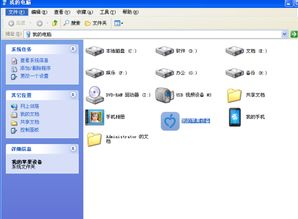
当您在Windows电脑上发现一个类似“我的苹果设备”或与iPhone、iPad相关的图标时,这通常是由于您曾将苹果设备(如iPhone或iPad)通过USB连接到电脑,系统自动识别并创建了快捷访问入口。这个图标本身通常不是一个独立的软件,而是系统生成的便携设备入口。如果您希望将其从“此电脑”(或“我的电脑”)中移除,可以按照以下步骤操作。
常见情况与解决方法
1. 断开设备并刷新
最直接的方法是确保您的苹果设备已从电脑上物理断开(拔掉USB线)。然后,在“此电脑”窗口中,按键盘上的F5键刷新视图。有时,断开设备后图标会自动消失。
2. 通过设备管理器卸载驱动
如果图标仍然存在,可能是系统保留了设备的驱动程序记录。您可以尝试以下步骤:
- 右键点击“开始”菜单,选择“设备管理器”。
- 找到“便携设备”或“通用串行总线控制器”类别,展开后寻找与您的苹果设备相关的条目(可能显示为“Apple iPhone”、“iPad”或“Apple Mobile Device USB Driver”)。
- 右键点击该条目,选择“卸载设备”。请注意,此操作不会删除设备上的数据,仅移除电脑上的驱动记录。卸载后重启电脑,图标通常会消失。
3. 检查并禁用相关服务
苹果设备连接电脑时,可能会调用“Apple Mobile Device Service”等服务。如果您完全不需要在电脑上管理苹果设备,可以禁用此服务:
- 按
Win + R键,输入services.msc并回车。
- 在服务列表中找到“Apple Mobile Device Service”或类似名称的服务。
- 右键点击,选择“属性”,将启动类型改为“禁用”,然后点击“停止”。注意:这可能会影响iTunes等软件的正常使用。
4. 清理注册表(高级操作)
如果以上方法无效,可能是注册表中残留了设备信息。请注意:修改注册表有风险,建议提前备份注册表或创建系统还原点。
- 按
Win + R键,输入regedit并回车。
- 导航至路径:
HKEY<em>LOCAL</em>MACHINE\SYSTEM\CurrentControlSet\Enum\USBSTOR或HKEY<em>LOCAL</em>MACHINE\SYSTEM\CurrentControlSet\Enum\USB。
- 查找包含“Apple”、“iPhone”或“iPad”字样的子项,右键删除。操作后重启电脑。
预防与注意事项
- 正常现象:该图标通常是系统自动生成的便携设备入口,用于访问设备上的照片、文件等。如果您偶尔需要连接苹果设备传输数据,保留它并无妨。
- 软件关联:如果您安装了iTunes或苹果官方驱动,图标可能会更频繁地出现。完全卸载iTunes及相关组件可以彻底移除,但会影响设备同步功能。
- 安全提示:在操作前,请确保您已备份重要数据,尤其是修改系统设置或注册表时。
通过以上方法,您应该能成功删除电脑上显示的苹果设备图标。如果问题仍存在,可能是第三方软件干扰,建议检查近期安装的程序。