在安装或更新显卡驱动程序后,电脑出现“没有音频设备”或声音完全消失,是一个常见但令人困扰的问题。这种情况通常是由于驱动程序冲突、系统设置更改或硬件识别异常导致的。本文将系统地分析问题原因,并提供从易到难、循序渐进的解决方案。
一、问题原因分析
- 驱动程序冲突:新安装的显卡驱动可能内置了高清音频驱动(常见于HDMI/DP音频),与原有的声卡驱动产生冲突,导致系统音频设备被禁用或识别错误。
- 默认播放设备被更改:显卡驱动安装后,系统可能将HDMI或DisplayPort音频输出设为默认设备,而该设备若未连接显示器或显示器无扬声器,则会导致“无音频设备”的假象。
- 声卡驱动被覆盖或禁用:在某些情况下,显卡驱动安装过程可能错误地禁用了主板集成声卡或独立声卡。
- 系统服务异常:Windows音频服务(Windows Audio)可能被意外停止或设置为禁用。
- BIOS/UEFI设置受影响:极少数情况下,驱动更新可能影响主板设置,导致集成声卡在BIOS中被禁用。
二、逐步解决方案
请按顺序尝试以下步骤,每一步操作后请测试声音是否恢复。
第一步:检查播放设备设置
- 右键点击系统托盘的声音图标,选择“声音问题疑难解答”让Windows自动检测并修复常见问题。
- 如果未解决,右键点击声音图标,选择“打开声音设置”。
- 在“输出”部分,点击“管理声音设备”。
- 在“输出设备”列表中,查看是否有多项设备(如“扬声器”、“数字音频(HDMI)”、“显示器音频”等)。
- 找到正确的播放设备(通常是“扬声器”或Realtek/主板声卡名称的设备),点击它然后选择“启用”。
- 将其设为默认设备(点击“设为默认值”)。
第二步:更新或回滚声卡驱动
- 右键点击“开始”菜单,选择“设备管理器”。
- 展开“声音、视频和游戏控制器”类别。
- 右键点击您的声卡设备(如Realtek High Definition Audio),选择“更新驱动程序”。
- 选择“自动搜索更新的驱动程序软件”,按照提示完成更新。
- 如果更新后问题依旧或更糟,可返回此界面,右键点击声卡设备,选择“属性”。
- 在“驱动程序”选项卡中,点击“回退驱动程序”(如果此选项可用),恢复到之前的版本。
第三步:卸载并重新安装声卡驱动
- 在“设备管理器”的“声音、视频和游戏控制器”下,右键点击声卡设备,选择“卸载设备”。
- 在确认对话框中,勾选“尝试删除此设备的驱动程序软件”(如果有),然后点击“卸载”。
- 重启计算机。Windows通常会在启动时自动检测并安装基本的声音驱动程序。
- 如果自动安装后声音恢复,但功能不全(如麦克风无效),建议前往电脑或主板制造商官网,根据型号下载并安装最新的官方声卡驱动。
第四步:处理显卡高清音频驱动
- 在“设备管理器”中,查看“声音、视频和游戏控制器”或“系统设备”中是否有与显卡相关的音频设备(如“NVIDIA High Definition Audio”、“AMD High Definition Audio Device”或“Intel® Display Audio”)。
- 如果您的显示器没有内置扬声器,且您不使用HDMI/DP传输音频,可以右键禁用这些设备,以防止它们干扰主声卡。
- 如果您需要使用显卡的音频输出(如连接到电视),请确保将其设为默认设备,并确认物理连接正确。
第五步:检查系统服务与BIOS
- 按下Win + R,输入“services.msc”并回车。
- 找到“Windows Audio”服务,确保其“启动类型”为“自动”,且“状态”为“正在运行”。如果不是,请右键点击并选择“启动”。
- 如果问题持续存在,可重启电脑进入BIOS/UEFI设置(通常在开机时按Del、F2或F10键,具体取决于主板)。
- 在高级设置或集成外设选项中,找到与音频相关的设置(如“HD Audio Controller”、“Onboard Audio”或“Azalia”),确保其处于“Enabled”(启用)状态。保存并退出。
三、预防与建议
- 驱动安装顺序:在安装或重装系统时,建议先安装主板芯片组驱动,然后是声卡、网卡等基础驱动,最后再安装显卡驱动,可减少冲突概率。
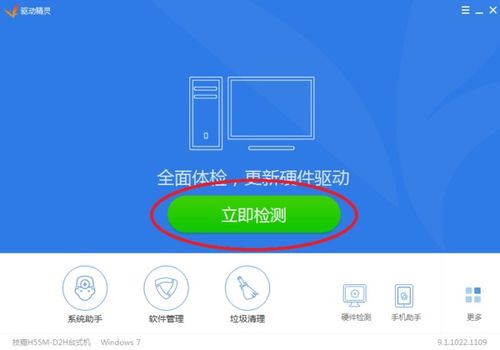
- 使用官方驱动:尽量从电脑或主板制造商官网下载声卡驱动,而非使用第三方驱动软件,以确保兼容性。
- 创建系统还原点:在进行任何重大驱动更新前,创建系统还原点,以便在出现问题时快速恢复。
电脑安装显卡驱动后无音频设备的问题,大多源于软件层面的设置冲突或驱动异常。通过系统性地检查播放设备、更新/重装驱动、管理服务,绝大多数情况下都能成功恢复声音。如果以上所有步骤均无效,则需考虑硬件故障的可能性(如声卡物理损坏),此时建议联系专业维修人员检测。