在使用Windows操作系统时,用户偶尔会在设备管理器中遇到一些棘手的错误代码。其中,错误代码47是一个相对常见但又容易被误解的问题,其描述通常为:“由于已准备进行安全删除,Windows无法使用这个硬件设备。(代码 47)”。这个错误不仅影响外部USB设备,有时也会波及到计算机内部的软硬件及辅助设备,给用户的正常使用带来困扰。本文将深入解析错误代码47的成因,并提供一套行之有效的解决方法。
一、错误代码47的成因解析
错误代码47的核心信息是“已准备进行安全删除”。这通常表明操作系统(Windows)认为某个硬件设备正处于“可安全移除”的状态,即系统已将其标记为准备弹出,因此阻止了正常的驱动程序加载和设备初始化。这并非意味着该设备物理上已被拔出或损坏。具体成因可能包括:
- 驱动程序问题:最常见的原因。驱动程序可能已损坏、不兼容、版本过旧,或者安装不完整。有时,Windows更新或第三方软件冲突也会导致驱动状态异常。
- 设备电源管理设置:Windows的电源管理策略可能错误地判断某个内部设备(如USB根集线器、网卡、声卡等)为可移除设备,并为其启用了“允许计算机关闭此设备以节约电源”的选项,导致设备被意外“挂起”或进入待移除状态。
- 系统注册表项损坏:设备在注册表中的配置信息可能发生错误或损坏,导致系统无法正确识别其状态。
- 硬件本身或端口问题:虽然代码47主要指向软件和配置问题,但有时不稳定的硬件连接、有缺陷的USB端口或主板接口也可能触发此错误。对于内部设备,可能是接触不良或主板供电问题。
- 快速启动功能的影响:Windows的“快速启动”功能(混合关机)可能会保存错误的设备状态,在下次启动时导致混淆。
二、分步解决方案
请按照以下步骤顺序尝试解决,从最简单、最无侵入性的操作开始。
步骤一:基础检查与重启
1. 物理检查:如果是外部设备(如U盘、移动硬盘),请尝试将其拔下并重新插入,或更换另一个USB端口。对于内部设备,可以尝试打开机箱(确保断电后操作),重新插拔相关硬件(如独立声卡、网卡)。
2. 重启计算机:执行一次完整的关机再开机(而非重启)。可以尝试禁用“快速启动”:进入“控制面板”->“电源选项”->“选择电源按钮的功能”,点击“更改当前不可用的设置”,然后取消勾选“启用快速启动(推荐)”,保存修改后关机再开。这可以清除系统缓存的状态信息。
步骤二:更新或重新安装驱动程序
1. 在设备管理器中找到带有黄色感叹号和代码47的设备。
2. 右键点击该设备,选择“更新驱动程序”。选择“自动搜索更新的驱动程序软件”,让Windows在线查找。
3. 如果更新无效,再次右键选择“卸载设备”。在弹出的对话框中,强烈建议勾选“尝试删除此设备的驱动程序软件”(如果可用),然后点击卸载。
4. 卸载后,在设备管理器窗口的顶部菜单,点击“操作”->“扫描检测硬件改动”。Windows将重新检测并尝试安装默认驱动。您也可以访问设备制造商官网,下载并安装最新的官方驱动程序。
步骤三:调整电源管理设置
1. 在设备管理器中,右键点击出问题的设备,选择“属性”。
2. 切换到“电源管理”选项卡。
3. 取消勾选“允许计算机关闭此设备以节约电源”(如果该选项存在)。
4. 点击“确定”并重启计算机。
步骤四:使用疑难解答与系统工具
1. 运行硬件和设备疑难解答:前往“设置”->“更新和安全”->“疑难解答”->“其他疑难解答”,找到并运行“硬件和设备”。
2. 在命令提示符(以管理员身份运行)中,执行以下命令来修复系统文件:
`
sfc /scannow
`
完成后,再执行:
`
DISM /Online /Cleanup-Image /RestoreHealth
`
这些命令可以修复受损的系统文件,可能间接解决驱动问题。
步骤五:检查注册表(高级用户)
警告:错误修改注册表可能导致系统不稳定,操作前请务必备份注册表或创建系统还原点。
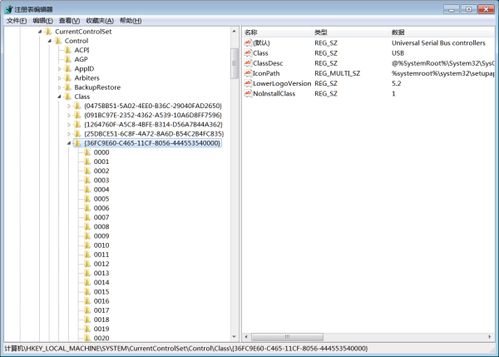
1. 按 Win + R,输入 regedit 打开注册表编辑器。
2. 导航至路径:HKEY<em>LOCAL</em>MACHINE\SYSTEM\CurrentControlSet\Control\Class\。这里包含了所有设备的GUID。
3. 查找与问题设备相关的子项(可能需要根据设备硬件ID或名称逐个排查,比较耗时)。一个常见的关键项是 {4d36e967-e325-11ce-bfc1-08002be10318}(对应磁盘驱动器),但您的设备可能不同。
4. 在找到的项右侧,查找名为 DisableRemovable 或类似含义的DWORD值。如果其值为1,可能表示设备被强制标记为可移除。在不确定的情况下,不建议随意修改。 更安全的做法是执行步骤二的彻底卸载驱动,让系统重建注册表项。
步骤六:系统还原与终极重置
如果以上方法均无效,且错误是在近期某个系统更新或软件安装后出现的:
- 尝试使用“系统还原”功能,将系统回滚到错误出现之前的状态。
- 作为最后的手段,可以考虑“重置此电脑”(保留或删除个人文件),这将重新安装Windows,但通常能解决绝大多数深层软件冲突和系统错误。
三、
错误代码47本质上是Windows设备管理策略中的一个状态混淆错误。解决思路的核心在于重置设备的状态信息并确保驱动程序的健康。对于大多数用户,从“步骤二:更新或重新安装驱动程序”并配合“步骤三:调整电源管理设置”入手,往往就能解决问题。在处理内部硬件及辅助设备时,保持耐心,逐一排查,通常都能让设备恢复正常工作状态,无需过度担忧硬件物理损坏。