当您发现电脑没有声音,并在设备管理器中看到声卡驱动相关设备上出现黄色感叹号时,这表明系统识别到了硬件或驱动存在问题。别担心,这个问题通常可以通过一系列系统化的步骤来解决。本文将为您提供一套从易到难、循序渐进的故障排除方案,帮助您恢复电脑的正常音频功能。
第一步:基础检查与重启
在深入操作之前,请先进行以下基础检查:
- 检查物理连接与音量:确认音箱或耳机已正确插入音频接口(通常是绿色插孔),并且设备本身已开启、电量充足。点击系统托盘右下角的喇叭图标,检查系统音量是否被静音或调至过低。
- 重启计算机:这是解决许多临时性软件冲突或识别错误的最简单有效的方法。重启后,再次检查设备管理器中的感叹号是否消失。
第二步:在设备管理器中尝试修复
如果重启无效,请继续在设备管理器中操作:
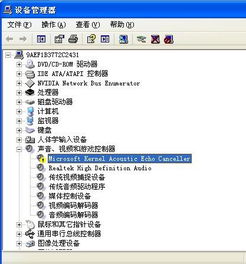
- 右键单击带有感叹号的设备(名称可能为“音频输入和输出”、“声音、视频和游戏控制器”下的子项,或“High Definition Audio设备”等)。
- 选择“卸载设备”。在弹出的对话框中,勾选“尝试删除此设备的驱动程序软件”,然后点击卸载。
- 卸载完成后,点击设备管理器窗口顶部的“操作”菜单,选择“扫描检测硬件改动”。系统会自动尝试重新发现并安装标准驱动。此操作相当于强制刷新硬件识别。
第三步:更新或重新安装驱动程序
上一步若未能解决问题,则需要更精确地处理驱动程序。
- 自动更新驱动:
- 再次右键点击带感叹号的设备,选择“更新驱动程序”。
- 选择“自动搜索更新的驱动程序软件”。Windows将联网搜索并安装兼容的驱动。
- 手动安装驱动(推荐方法):
- 如果您知道电脑或主板的型号,最佳方式是访问电脑品牌官网(如联想、戴尔、惠普)或主板品牌官网(如华硕、技嘉、微星),在“支持”或“下载”页面,根据您的具体型号,下载官方提供的最新版声卡驱动。
- 如果不知道型号,可以尝试使用“Realtek High Definition Audio”驱动的通用版,它是目前最常用的集成声卡解决方案。
- 下载后,运行安装程序,按照提示完成安装,并重启电脑。
第四步:深入系统检查与修复
如果驱动安装后问题依旧,可能涉及更深层的系统问题。
- 运行Windows音频故障排除工具:在Windows设置中搜索“查找并修复音频播放问题”,运行此内置工具,它会自动检测并尝试修复一些常见设置问题。
- 检查BIOS/UEFI设置:极少数情况下,主板上的集成声卡可能在BIOS中被禁用。重启电脑,在开机时按特定键(如Del、F2、F10等,具体请参考电脑或主板手册)进入BIOS/UEFI设置界面,查找与“Audio”、“HD Audio”或“Onboard Device”相关的选项,确保其设置为“Enabled”(启用)。
- 系统还原:如果这个问题是在近期安装某个软件、更新或驱动后突然出现的,您可以尝试使用“系统还原”功能,将系统恢复到问题出现之前的状态。在Windows搜索框中输入“创建还原点”,在打开的窗口中选择“系统还原”即可按向导操作。
第五步:硬件故障的可能性
如果以上所有软件方法均告失败,则需考虑硬件故障的可能:
- 尝试其他音频设备:更换另一副耳机或音箱,以排除是外设本身损坏。
- 检查其他音频接口:如果您的电脑有前置和后置音频接口,可以尝试换一个接口插入。
- 硬件诊断:对于台式机,如果主板有额外的PCIe插槽,可以尝试安装一块独立的PCIe声卡,如果能正常工作,则基本可以确定是主板上的集成声卡芯片或相关电路出现了物理损坏。对于笔记本电脑,硬件维修的复杂度较高,建议联系官方售后服务中心进行专业检测。
与建议
面对声卡驱动感叹号问题,请保持耐心,按照“基础检查 → 设备管理器卸载重装 → 官网驱动更新 → 系统工具修复 → 考虑硬件”的顺序进行排查。在绝大多数情况下,问题都能在前三步得到解决。定期为电脑创建系统还原点、从官方渠道下载驱动,是预防此类问题的良好习惯。