当您的iPhone、iPad或iPod等苹果设备通过数据线连接到电脑(无论是Windows PC还是Mac)时,如果电脑没有任何反应(例如不显示设备、无法访问照片、iTunes不识别等),这确实是一个常见且令人困扰的问题。这通常涉及计算机软硬件及辅助设备的多方面因素。别担心,您可以按照以下系统性的步骤进行排查和解决。
一、基础检查与快速尝试
这部分解决大多数因疏忽或临时故障导致的问题。
- 检查物理连接:确保USB数据线已牢固插入设备和电脑的USB端口。尝试拔下并重新插入,或换一个电脑上的USB端口(优先使用机箱后置的原生USB口,而非前置或扩展坞上的)。
- 重启设备:同时重启您的苹果设备和电脑。这是解决临时性软件冲突的万能钥匙。
- 尝试不同的数据线与电脑:如果条件允许,换一根经过苹果MFi认证的优质数据线,并尝试将设备连接到另一台电脑。这能迅速判断问题是出在数据线、原电脑,还是设备本身。
- 解锁设备并信任此电脑:将苹果设备唤醒至主屏幕。首次连接时,设备上会弹出“信任此电脑?”的提示,必须点击“信任”才能建立连接。如果之前点了“不信任”,可以在设备的“设置” > “通用” > “传输或还原iPhone/iPad” > “重置” > “重置位置与隐私”来重置信任设置(注意:这会重置所有位置和隐私设置)。
二、电脑端软件排查
对于Windows电脑:
- 检查驱动程序:
- 打开“设备管理器”(可在开始菜单搜索)。
- 连接设备后,查看是否有带黄色叹号的“便携设备”或“通用串行总线控制器”条目。
- 如果有,右键点击该设备,选择“更新驱动程序”或“卸载设备”,然后断开数据线再重新连接,让系统自动重装驱动。
- 更新或重新安装iTunes/Apple Devices应用:
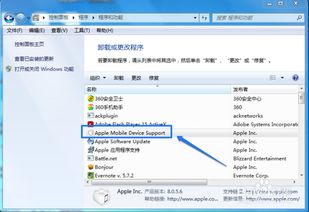
- 自 macOS Catalina 和 Windows 版 iTunes 更新后,苹果将设备管理功能拆分。在Windows上,如果您只需要传输照片、视频或手动备份,可以尝试从微软应用商店安装免费的“Apple Devices”应用。如果仍需同步媒体库,请确保从苹果官网下载并安装最新版的iTunes。安装后重启电脑。
- 检查服务:确保“Apple Mobile Device Service”服务正在运行。在“运行”(Win+R)中输入
services.msc,找到该服务,右键选择“启动”或“重新启动”。
对于Mac电脑:
- 更新系统:确保您的macOS系统已更新至最新版本(前往“系统设置” > “通用” > “软件更新”)。
- 检查“访达”或“图像捕捉”:
- 在macOS Catalina及更高版本,设备连接后应在“访达”侧边栏出现。确保“访达” > “设置” > “边栏”中,“CD、DVD和iOS设备”选项已被勾选。
- 也可以打开“图像捕捉”应用(在“应用程序”文件夹内),查看设备是否在此列出。
- 重置连接服务:打开“活动监视器”,搜索“AMPDevicesAgent”或“iTunesHelper”进程,将其“强制退出”,然后重新连接设备。
三、苹果设备端设置排查
- 关闭“USB配件”限制:如果您的设备设置了屏幕使用时间密码,可能会限制USB连接。前往“设置” > “屏幕使用时间” > “内容和隐私访问限制” > “允许的App”,确保“USB配件”开关是打开的。
- 检查电池与供电:如果设备电池电量极低(或电池健康度极差),可能无法维持正常连接。尝试为设备充电一段时间后再连接。
- 清洁充电端口:使用干燥、柔软的小刷子或吹气球,轻轻清理设备Lightning或USB-C端口内可能积存的灰尘或碎屑。异物可能导致接触不良。
四、高级与硬件故障排查
如果以上步骤均无效,问题可能更深层。
- 更新设备系统:将苹果设备更新至最新的iOS/iPadOS版本(“设置” > “通用” > “软件更新”)。
- 重置所有设置:在苹果设备上,前往“设置” > “通用” > “传输或还原iPhone/iPad” > “还原” > “还原所有设置”。这不会删除数据,但会重置网络、隐私、显示等设置,可能解决底层冲突。
- 检查电脑系统状态:
- Windows:运行系统文件检查器(在管理员命令提示符中输入
sfc /scannow)。
- Mac:在恢复模式下运行磁盘工具“急救”功能。
- 硬件故障可能性:如果设备在更换了多台电脑和多根认证数据线后仍无反应,则可能是设备本身的接口硬件损坏,或电脑的USB控制器/端口故障。此时,建议联系苹果官方支持或授权服务提供商进行专业诊断。
建议流程
遵循 “由简到繁” 的原则:换线换口 → 重启设备与电脑 → 检查信任提示与设备设置 → 更新电脑端驱动/软件 → 更新设备系统 → 重置设备设置 → 寻求专业硬件检测。通过这个流程,绝大多数连接问题都能得到有效定位和解决。